Настройка двухфакторной авторизации через Яндекс.Ключ
Выберите сервис ниже — откроются скриншоты и пошаговая инструкция.
Сервисы
Битрикс24
Официальные материалы
Пошаговая инструкция
- Откройте Профиль в Битрикс24 и перейдите в раздел Безопасность.
- Выберите пункт Двухфакторная аутентификация.
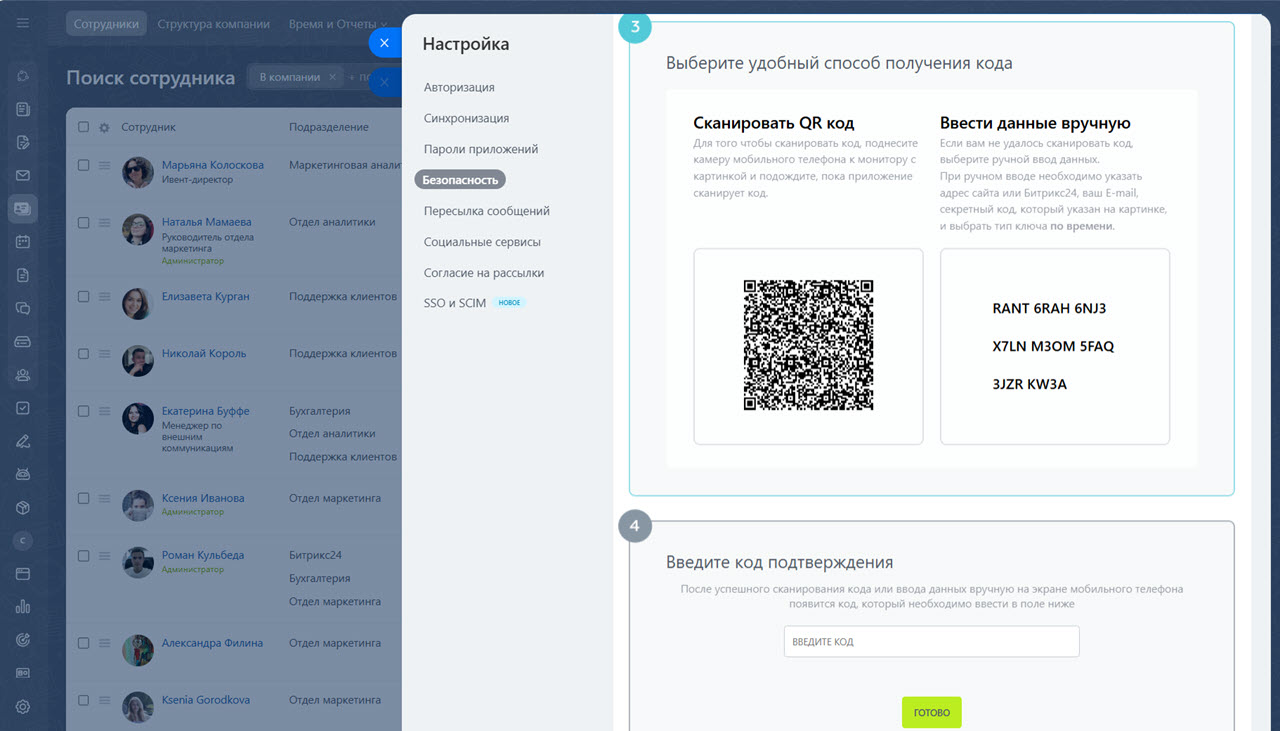
- Нажмите Включить и выберите вариант через приложение (QR‑код / код вручную).
- Откройте на телефоне Яндекс.Ключ и добавьте новый код: нажмите + (или Добавить) → выберите Сканировать QR‑код или 2FA (TOTP) → отсканируйте QR‑код. Если QR‑кода нет — выберите добавление вручную и введите секретный ключ.
- Введите 6‑значный код из Яндекс.Ключа в Битрикс24 и подтвердите настройку.
- Если будут показаны резервные коды — сохраните их.
Скриншоты



Яндекс ID (Яндекс 360)
Официальные материалы
Пошаговая инструкция
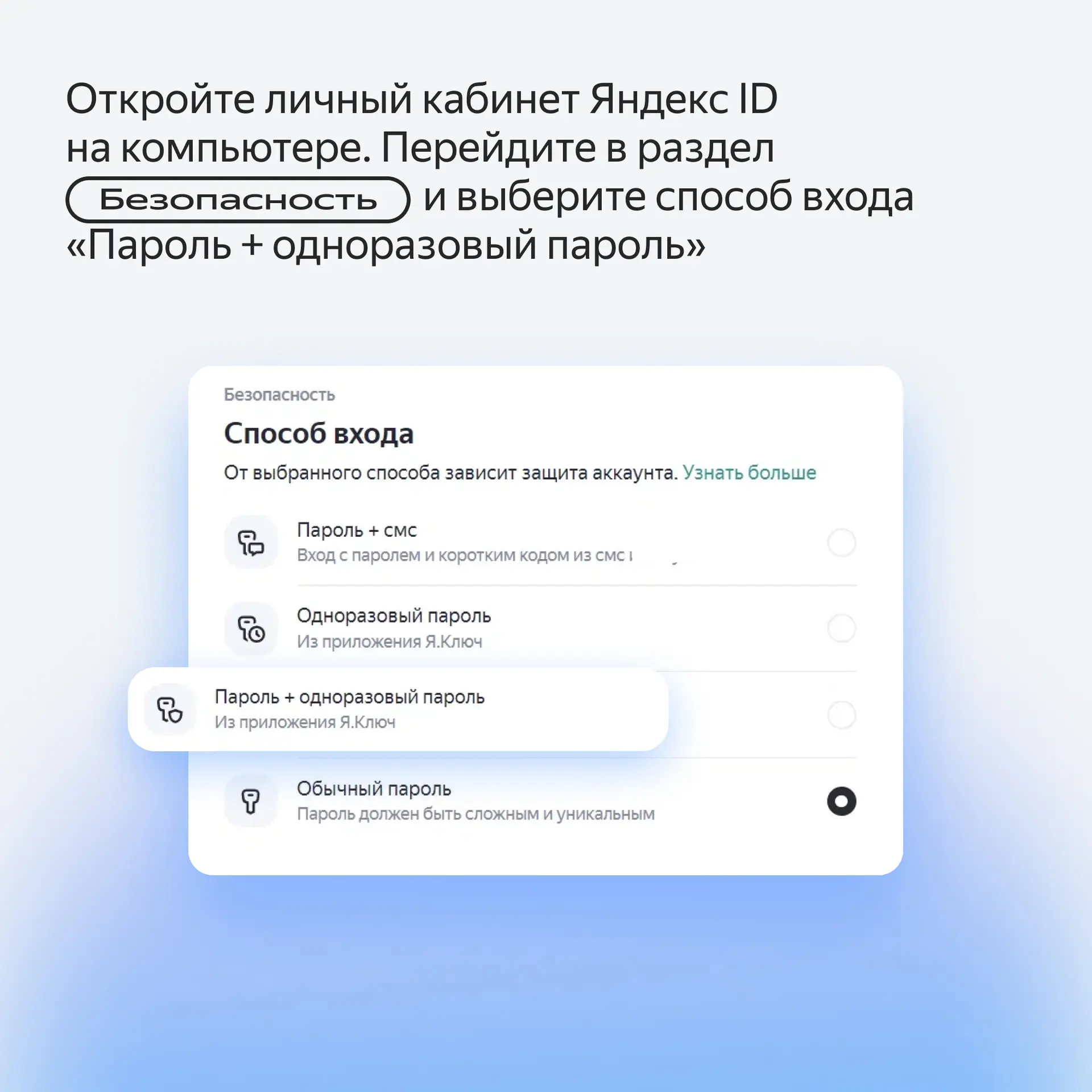
- Перейдите в Яндекс ID в браузере на компьютере и откройте раздел Безопасность.
- В разделе Способ входа нажмите на Текущий способ и выберите вариант Пароль + одноразовый пароль.
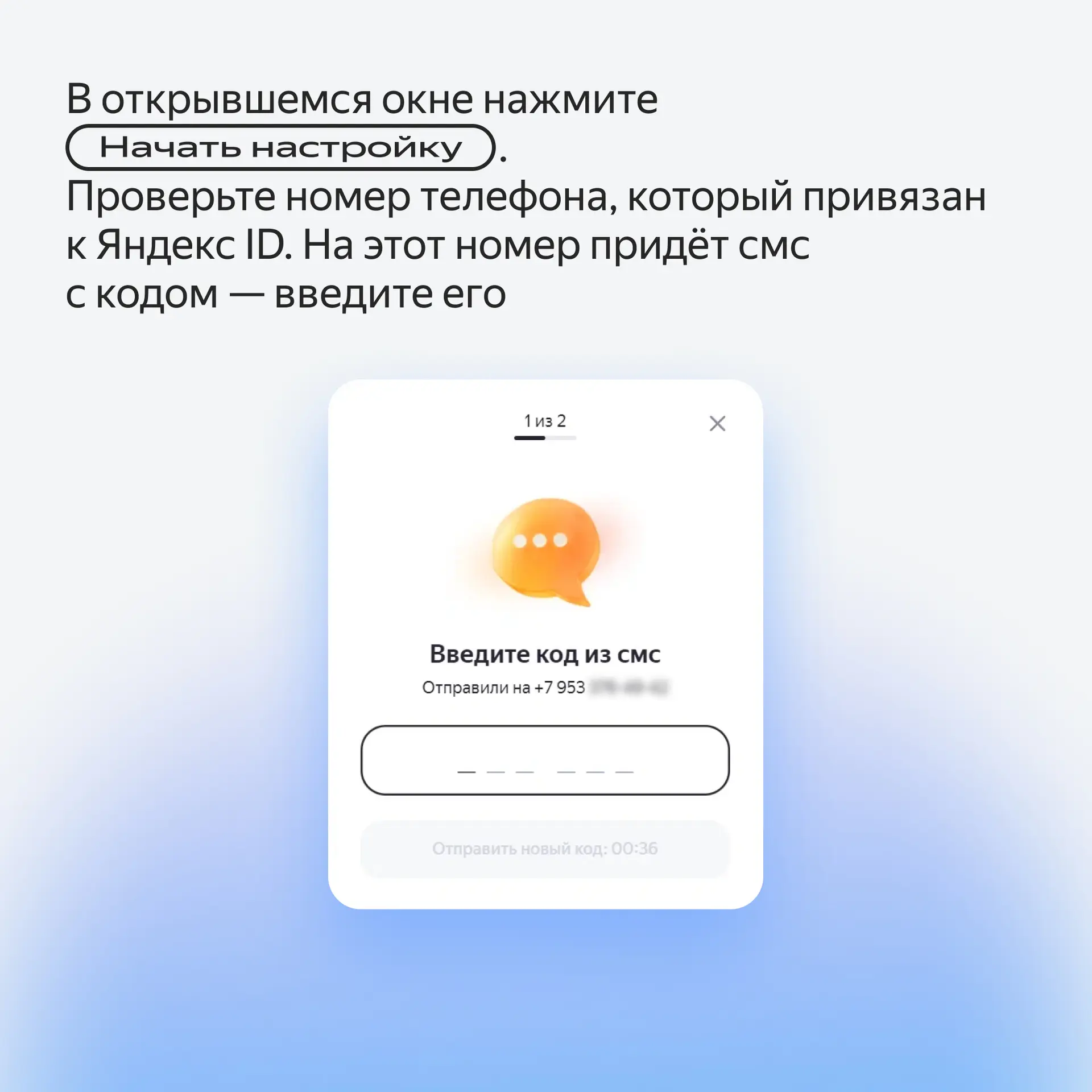
- В открывшемся окне нажмите Начать настройку и подтвердите номер телефона кодом из SMS.
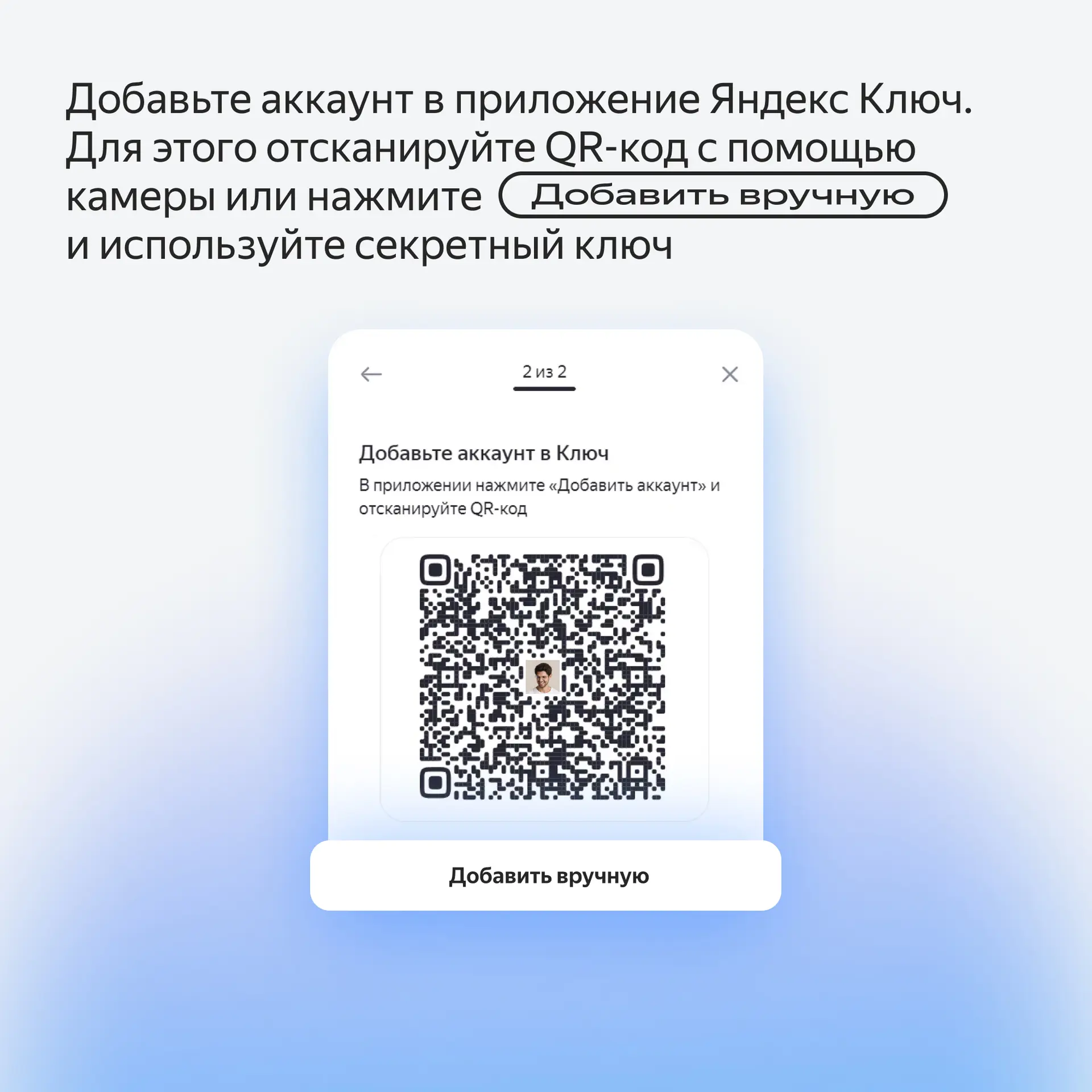
- Откройте на телефоне Яндекс.Ключ и добавьте новый код: нажмите + (или Добавить) → выберите Сканировать QR‑код или 2FA (TOTP) → отсканируйте QR‑код. Если QR‑кода нет — выберите добавление вручную и введите секретный ключ.
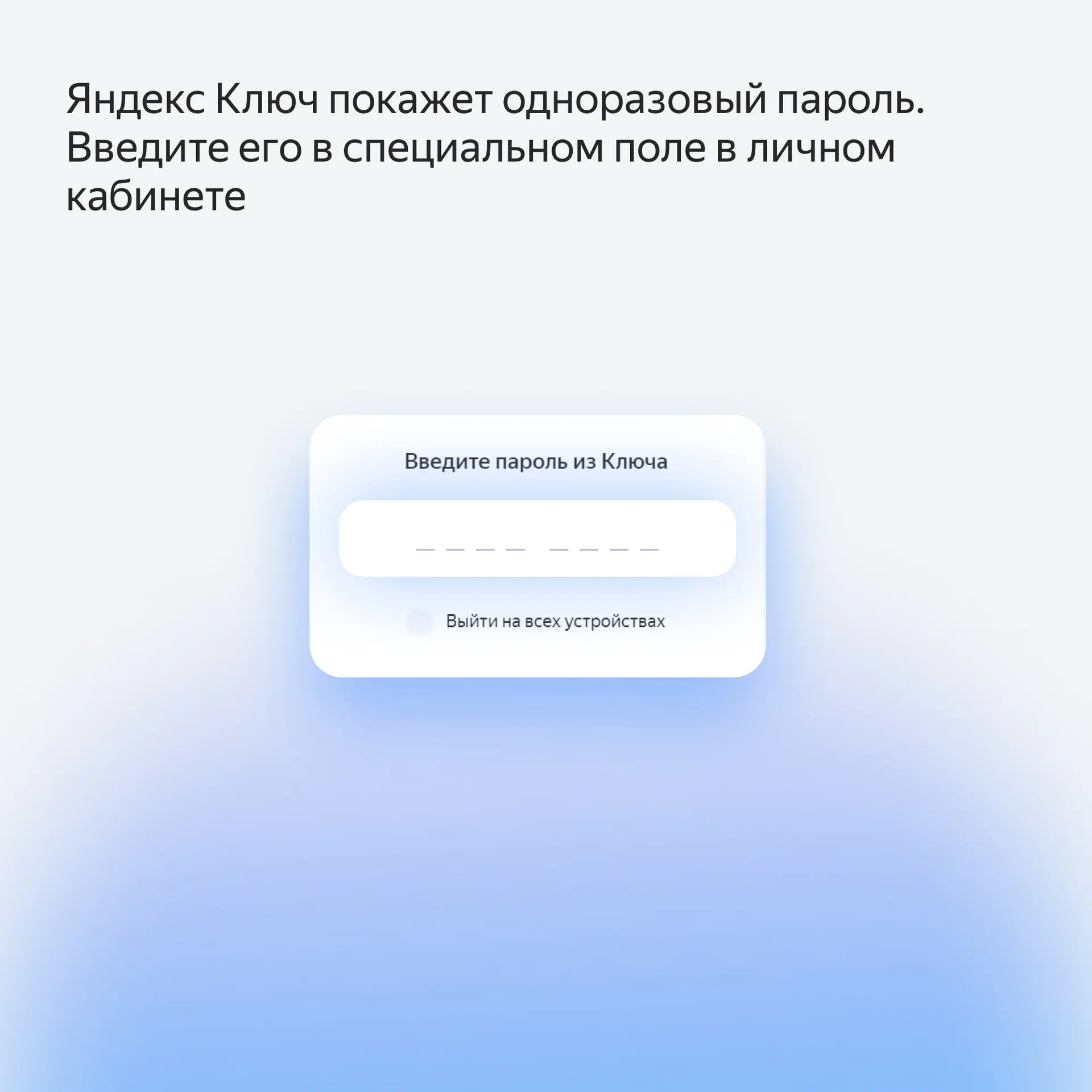
- Яндекс.Ключ начнёт показывать одноразовые пароли — введите текущий код в Яндекс ID для завершения настройки.
Скриншоты
OpenVPN
Официальные материалы
Пошаговая инструкция
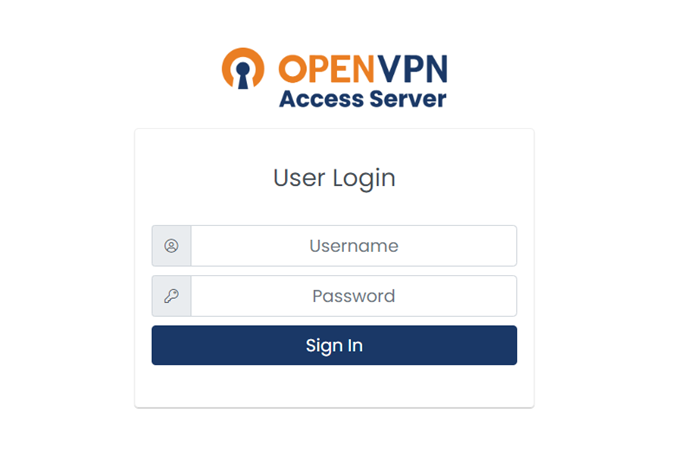
- Подключитесь к вашему порталу/клиенту OpenVPN и начните включение 2FA.
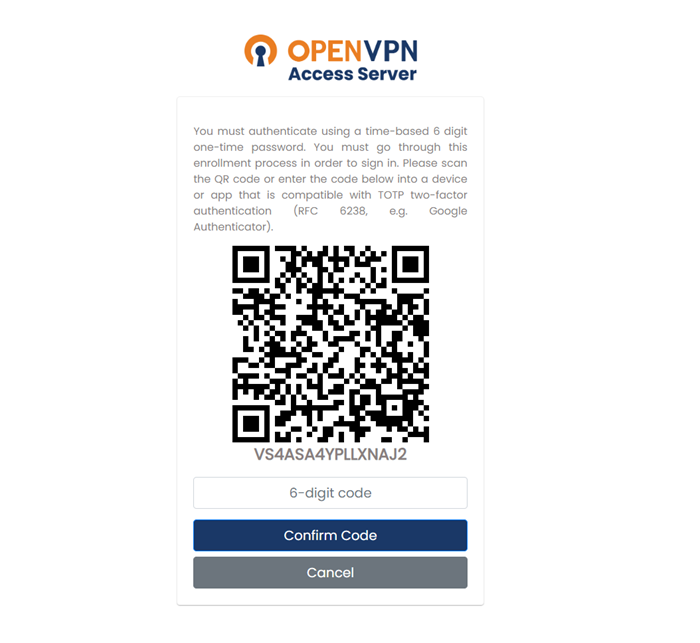
- После того когда появится QR‑код для 2FA, откройте приложение Яндекс.Ключ.
- Откройте на телефоне Яндекс.Ключ и добавьте новый код: нажмите + (или Добавить) → выберите Сканировать QR‑код или 2FA (TOTP) → отсканируйте QR‑код. Если QR‑кода нет — выберите добавление вручную и введите секретный ключ.
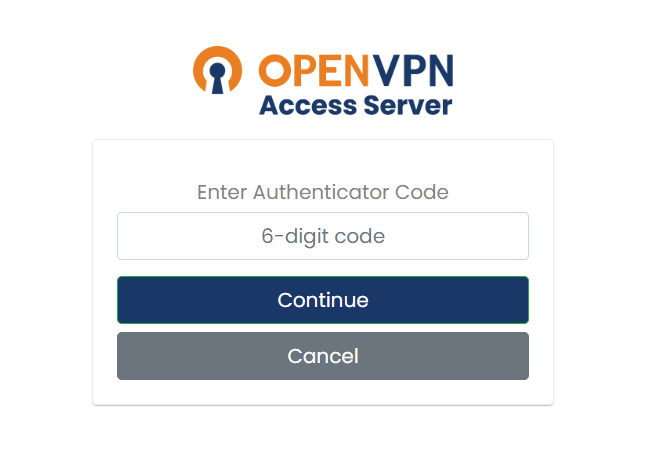
- Подтвердите включение 2FA, введя 6‑значный код из Яндекс.Ключа.
- При следующем входе после пароля введите код из Яндекс.Ключа.
Скриншоты